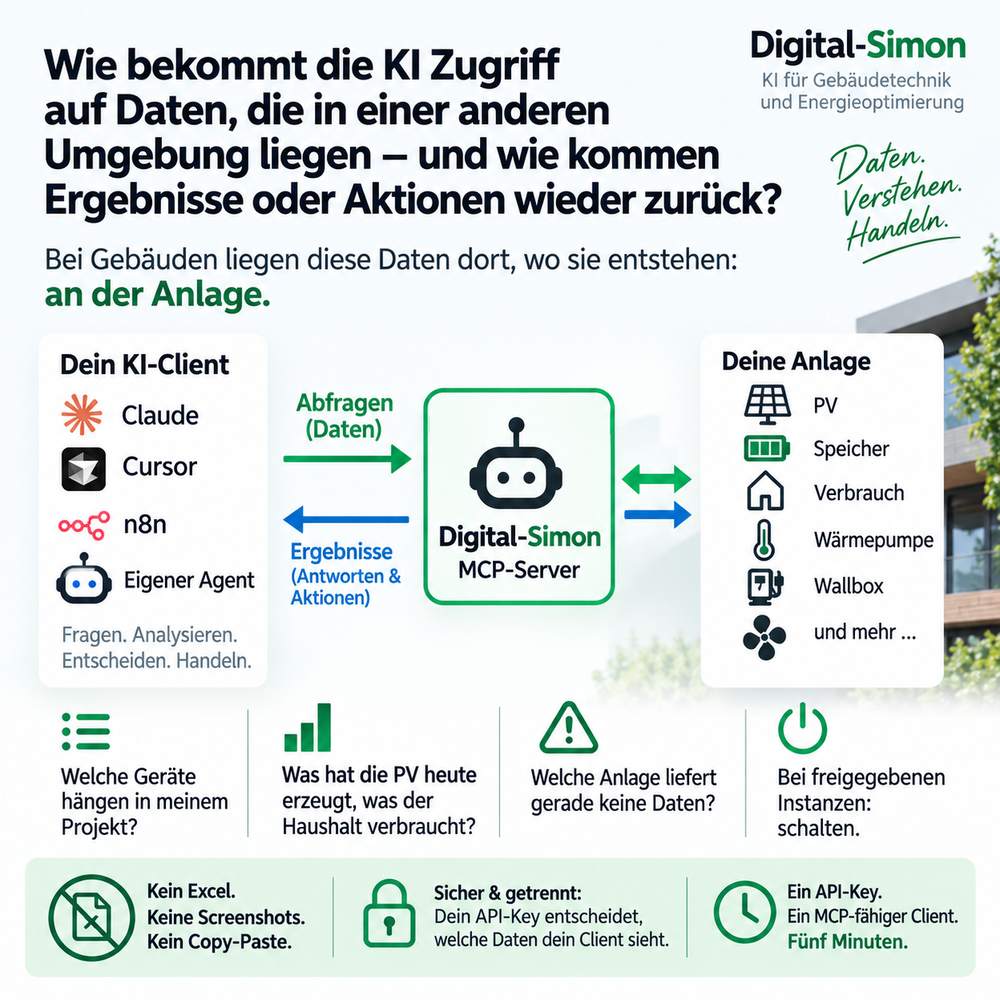
Was MCP ist – und was wir damit machen
MCP (Model Context Protocol) ist ein offener Standard, über den KI-Assistenten Werkzeuge ansprechen: Der Assistent fragt, das Werkzeug antwortet. Statt Daten aus Screenshots oder Tabellen abzuschreiben, greift er direkt auf die Quelle zu.
Wir stellen unsere Plattform als MCP-Server bereit. Der Zugang läuft über deinen Konto-API-Key, die Trennung zwischen Kunden passiert serverseitig: Ein Key sieht genau die Geräte und Projekte seines Kontos.
So bindest du es an
1 · FreigabeIn Digital-Simon unter Profil → API-Zugang das Häkchen „MCP-Zugang“ setzen. Ohne Häkchen wird jeder MCP-Aufruf abgelehnt – jederzeit wieder abschaltbar.
2 · API-Key kopierenDirekt darunter steht dein Konto-API-Key. Er wirkt wie ein Passwort: bei Bedarf einen neuen erzeugen – der alte wird sofort ungültig.
3 · Client eintragenZwei Angaben im MCP-fähigen Client hinterlegen – Endpunkt und Key (Fenster unten). Fertig – der Assistent kennt deine Geräte.
Endpunkt und Konfiguration (Darstellung je Client leicht unterschiedlich):
{
  "mcpServers": {
    "digital-simon": {
      "url": "https://mcp.umweltsicherheit.org/mcp",
      "headers": { "X-API-Key": "<dein Konto-API-Key>" }
    }
  }
}
Wo genau eintragen?
Diese zwei Angaben gehören nicht in Digital-Simon, sondern in die KI, die sich verbinden soll. Die Stelle heißt je nach Programm anders:
- Claude (Desktop oder Web): Einstellungen → Connectors → Add custom connector – URL eintragen, unter Request headers den Header
X-API-Key anlegen.
- Cursor: Einstellungen → MCP → Add new MCP server (oder die Datei
~/.cursor/mcp.json).
- n8n: Node MCP Client Tool → Credential „MCP Client" → URL und Header.
- VS Code · Cline · Windsurf: eigene MCP-Einstellungen, gleiches Schema wie oben.
url:https://mcp.umweltsicherheit.org/mcp ← der Endpunkt
headers:X-API-Key: <dein Konto-API-Key> ← der Schlüssel
Mehr braucht es nicht: diese zwei Felder trägst du in der KI ein, die sich verbinden soll – fertig.
Transport: Streamable HTTP (POST auf /mcp). Alternativ kann der Key als Authorization: Bearer … übergeben werden.